
跳至主要內容
  • 首頁
  • 產品特色
    • 人性化的操作介面
      • 單一軟體全功能
      • 32/64 位元雙版本
      • 支援國內外券商 API
      • 自動啟動/關閉流程
      • 設定精靈
      • 效能優化
      • UI/UX
    • 支援主流下單平台
      • 多種訊號源
      • 獨創萬用 API 下單
      • IB 盈透證券自動下單
      • 幣安 API 自動下單
      • TradingView 自動下單
      • XQ 自動下單
    • 專業下單功能
      • 跨券商多帳號群組下單
      • 雙模式比例下單
      • 期貨轉選擇權下單
      • 自動轉倉換月
      • 由訊號決定下單商品
      • 批次下單(拆單)
      • 彈性下單機制
      • 回報查詢與自動同步
    • 策略績效管理
      • 策略自動上下架
      • EVA 評價排序
      • 資金槓桿管理
      • 策略績效統計
    • 風險管控與安全性
      • 堅定不變的安全承諾
      • 十大風險管控機制
      • 自動監控程式
      • 自動備份
      • 警示通知
    • 以客為尊的服務
      • 一對一專業客服
      • 彈性付費方案
      • 授權三台電腦
  • 購買
    • 下單大師【標準版】
    • 下單大師【專業版】
    • 【艾揚】合購優惠方案
  • 合作廠商
    • 艾揚 TOUCHANCE
  • 下載
  • 線上教學
Shopping Cart
您的購物車裡還沒有任何商品。

回到商店

下單大師
  • 首頁
  • 產品特色
    • 人性化的操作介面
      • 單一軟體全功能
      • 32/64 位元雙版本
      • 支援國內外券商 API
      • 自動啟動/關閉流程
      • 設定精靈
      • 效能優化
      • UI/UX
    • 支援主流下單平台
      • 多種訊號源
      • 獨創萬用 API 下單
      • IB 盈透證券自動下單
      • 幣安 API 自動下單
      • TradingView 自動下單
      • XQ 自動下單
    • 專業下單功能
      • 跨券商多帳號群組下單
      • 雙模式比例下單
      • 期貨轉選擇權下單
      • 自動轉倉換月
      • 由訊號決定下單商品
      • 批次下單(拆單)
      • 彈性下單機制
      • 回報查詢與自動同步
    • 策略績效管理
      • 策略自動上下架
      • EVA 評價排序
      • 資金槓桿管理
      • 策略績效統計
    • 風險管控與安全性
      • 堅定不變的安全承諾
      • 十大風險管控機制
      • 自動監控程式
      • 自動備份
      • 警示通知
    • 以客為尊的服務
      • 一對一專業客服
      • 彈性付費方案
      • 授權三台電腦
  • 購買
    • 下單大師【標準版】
    • 下單大師【專業版】
    • 【艾揚】合購優惠方案
  • 合作廠商
    • 艾揚 TOUCHANCE
  • 下載
  • 線上教學
購物車NT$ 0 0
登入
下單大師
購物車NT$ 0 0
登入

A. 新手必備基礎

  • A01 五大基本觀念(一):下單機的運作原理
  • A02 五大基本觀念(二):交易時段
  • A03 五大基本觀念(三):Current(總倉位)與Order下單方式
  • A04 五大基本觀念(四):下單大師主要架構
  • A05 五大基本觀念(五):策略倉位與帳戶倉位 (三種同步)
  • A06 使用注意事項:救命錦囊 !!!
  • A07 新手快速入門:準備工作
  • A08 【2.5版】新手快速入門:10 分鐘設定好下單大師,開始下單 !
  • A09 【4.0版】新手快速入門:10 分鐘設定好下單大師,開始下單 !

B. 電腦環境準備

  • B01 電腦環境準備
  • B02 使用windows工作排程器自動啟動下單大師
  • B03 下單大師設定好的資料如何移轉至新電腦或其他下單大師
  • B04 開通防火牆
  • B07 如何使用多台電腦進行快速備援 ?

C. 安裝及系統設定

  • C01 安裝下單大師
  • C02 設定以管理員身分執行
  • C03 基本設定-下單設定
  • C04 Telegram主動查詢
  • C06 基本設定-商品交易時段
  • C07 系統設定-進階設定
  • C08 使用 Gmail 信箱發送各項通知
  • C10 使用 Telegram 發送各項通知
  • C11 使用 Discord 發送各項通知
  • C15 使用 LINE 發送各項通知(2025/03/31終止)
  • C16 下單大師監控程式
  • C17 基本設定-啟動下單時段

D. 安裝各家API

  • D01 使用一鍵搞定安裝券商 API
  • D02 安裝券商API 或 版本更新 失敗
  • D03 下單大師 X 幣安開戶教學 (現貨永久20%手續費折扣+使用​​BNB抵扣手續費獲取25%折扣)
  • D04 幣安測試帳號申請教學

E. 帳號管理

  • E01 帳號管理

F. 商品管理

  • F01 商品管理
  • F02 股票與股票期貨的設定方式
  • F03 海外期貨的商品設定方式
  • F05 結算日和自動轉倉設定

G. 帳戶管理

  • G01 帳戶管理
  • G02 當沖保證金減半

H. 群組管理

  • H01 群組管理

I. 策略訊號串接

  • I01 專業版Multicharts 使用文字檔串接下單大師
  • I03 專業版MultiCharts 使用萬用 API 串接下單大師
  • I05 券商版Multicharts 串接下單大師
  • I06 萬用API使用方式介紹
  • I07 下單大師倉位自動同步功能介紹
  • I08 策略軟體的策略倉位和下單大師倉位不同步的處理方式
  • I09 策略自動下架規則
  • I10 TradingView串接下單大師
  • I11 Excel、Python、C#、java等自製策略如何串接

J. 策略管理

  • J01 策略管理
  • J02 使用由訊號決定商品
  • J03 由策略程式控制下單大師的策略自動上下架

K. 使用策略

  • K01 使用策略

L. 主畫面 All in 1

  • L01 主畫面All in 1
  • L02 主畫面 系統訊息區 各項提醒 或 健康檢查建議 內容
  • L03 主畫面 All in 1 > 設定與工具

M. 其他教學

  • M01 海期有一些商品的報價含有分子分母.在下單大師裡下限價單要怎麼處理?
  • M02 MC 半自動下單指標工具組
  • M03 手動多帳號同時下單

N. 各項查詢

  • N01 送單記錄
  • N02 帳務查詢
  • N03 庫存查詢
  • N04 委成回查詢

O. 資金管理

  • O01 資金管理
  • O02 資金管理計劃的參數設定
  • O03 資金管理計劃的使用策略設定

P. 比例下單

  • P01 比例下單
  • P02 比例下單的參數設定
  • P03 如何使用【精細模式】
  • P04 比例下單表格欄位介紹
  • P05 比例下單單一訊號上下架

Q. 期貨轉選擇權下單

  • Q01 台指期貨轉選擇權下單
  • Q02 使用選擇權進行期貨部位的自動避險
  • Q03 使用限價單或固定金額交易選擇權商品
  • Q04 期貨轉換選擇權的同步
  • Q05 期轉權遇結算處理

S. 啟動 / 關閉流程

  • S01 啟動流程
  • S02 關閉流程

T. 常見問題與解答

  • T01 下單大師帳號相關問題
  • T02 下單大師使用相關問題
  • T03 券商API使用相關問題
  • T04 下單大師版本更新記錄
View Categories

I03 專業版MultiCharts 使用萬用 API 串接下單大師

3 min read

0:00 / 3:19
  • View as Markdown Open this page as plain Markdown (opens in a new tab)
  • Open in ChatGPT Ask questions about this page (opens in a new tab)
  • Open in Claude Ask questions about this page (opens in a new tab)
  • Open in Google AI Studio Ask questions about this page (Google account required) (opens in a new tab)

此文章為專業版Multicharts專用,若您使用券商版Multicharts請點選下方連結

券商版Multicharts輸出文字檔串接下單大師教學
1. Windows 7:只能使用 2.5 版的萬用 API (32位元)
2. Windows 10/11:可以使用 2.5/4.0/5.0 版的萬用 API (32/64位元)
3. 萬用API的位元需要與上下游相同,例如
MC64 > 萬用API64 > 下單大師64 > 券商API64
若其中一個是32,就只能全部換成32或是使用文字檔串接
,例如
某券商未提供API64,那就只能全部換成32或是使用文字檔串接 #

安裝RAMDisk 虛擬硬碟 #

此步驟為【非必要】安裝,但是下單大師這裡建議各位用戶使用,原因如下:
萬用API的「指標/訊號」程式內會用到2個DLL
1. 萬用API的DLL
2. 記錄Multicharts訊號歷程到文字檔的DLL
這2個DLL路徑預設是都放在Z:\,輸出的訊號歷程的文字檔路徑預設也是Z:\
因此建議安裝RAMDisk快速建立Z:\

請依照您的Windows作業系統選擇下方下載連結

RAMDisk下載(Windows 7/10/11)
RAMDisk下載(Windows Server 2012/2016/2019/2022)

下載後請解除封鎖後直接執行安裝。
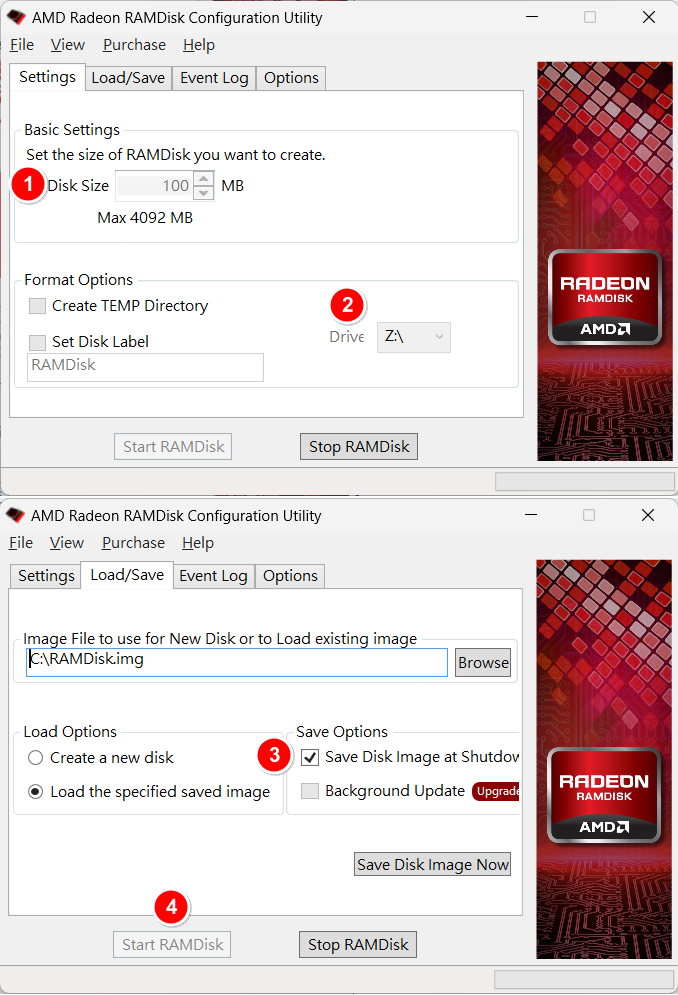
啟動後依照以下說明設定即可。
1. Disk Size請依照您的記憶體大小適度設定即可
MC輸出的文字檔 大小 是 1K,1MB 可放一千個文字檔,基本上是8~16MB即可。但是因為系統會吃掉一些空間,另還要放dll與文字檔log所以建議不要設的太緊,若記憶體量允許可以設50MB以上。
2. Drive請使用預設的Z槽(MC輸出文字檔與讀取dll預設皆為Z槽)
3. SaveOption請將Save Disk Image at Shotdown選項打勾
4. 執行Start RAMDisk
5. 查看檔案總管Z槽是否出現
Multicharts設定 #

下載MC 串接包,並將DLL放至Z槽 #

請由下方連結先下載下單大師MC串接包

下單大師 MC 串接包 下載 

1. 下載後請將zip檔解壓縮,解壓縮後會出現「下單大師 MC 串接包 」資料夾
2. 裡面會再看到「Win10 DLL」與「Win7 DLL」這2個子資料夾,其他檔案可先不理會,後續會再介紹
 2.1 若您的作業系統為Win10,11 , Server 2019,2022 請優先使用「Win10 DLL」資料夾
 2.2 若您的作業系統為Win7 , Server 2012,2016 請優先使用「Win7 DLL」資料夾
3. 串接包裡的DLL是讓Multicharts使用的,因此和電腦裡的作業系統無關
 3.1 若您的Multicharts為64位元,請複製資料夾裡的OMSignAPI64.dll和OMSignTxt64.dll到Z槽
 3.2 若您的Multicharts為32位元,請複製資料夾裡的OMSignAPI32.dll和OMSignTxt32.dll到Z槽

匯入萬用API的指標與訊號程式 #

1. 請先確認Multicharts已安裝完成,並確認Multicharts版本為64位元或32位元
 1.1 若您的Multicharts為64位元請執行檔案 [下單大師 MC 串接包(MC 64位元).pla]
 1.2 若您的Multicharts為32位元請執行檔案 [下單大師 MC 串接包(MC 32位元).pla]
2. 執行後會自動開啟PowerLanguage Editor並出現匯入視窗
本文章為萬用API教學因此只需將指標與訊號的*_OrderMasterAPI打勾後按確定即可
3. 按下確定後會自動匯入

出現編譯成功即可

在MC圖表交易使用萬用API指標(指標和訊號擇一使用,建議優先使用指標) #

1. 在您的MC圖表點選上方新增
2. 選擇[指標]
3. 選擇[ *_OrderMasterAPI ]後按確定

1. 選到[參數]頁籤
2. 各項參數說明如下
 2.1 OMSignID(預設OMSign_DiffID) : 識別碼,和下單大師策略串接的對應值
 不同策略請注意不可使用同一個的識別碼,否則將導致【重複不斷下單又平倉】的情況
 2.2 PointNum(預設 0) : 變更此參數可調整文字檔價格欄位的小數位數。例如:台指報價沒有小數,就設為 0,報價有兩位小數就設為 2
 2.3 IsRecalc(預設 0(關閉)):是否執行 RecalcLastBarAfter(0.1) 強制每 0.1 秒重新計算訊號(輸出文字檔)(使用Porfolio Trader才需要設為1)
 2.4 IsWriteLog 預設 1(開啟):倉位有變動就會寫入 Log。(新手及萬用 API 建議開啟,一旦
有問題時才有 Log 可以查看)
 2.5 FileFontSize、PosFontSize:顯示檔名與總倉位的字型大小,輸入 0 = 關閉不顯示
3. 選到[屬性]頁籤
4. 將指標顯示在副圖#1,也就是K線圖那個位置
5. 若有使用Data2,建議將[即時與歷史數列資料吻合]取消,以免發生文字檔未更新的情況

在MC圖表交易使用萬用API訊號(指標和訊號擇一使用,建議優先使用指標) #

1. 在您的MC圖表點選上方新增
2. 選擇[訊號]
3. 選擇[ *_OrderMasterAPI ]後按確定

1. 先點選[ *_OrderMasterAPI ],並將[ *_OrderMasterAPI ]移到所有訊號最下面
 因為訊號是依順序計算,所以要放最後一個,等倉位計算完畢才輸出最新倉位。
2. 執行設定
3. 選到[參數]頁籤
4. 各項參數說明如下
 4.1 OMSignID(預設OMSign_DiffID) : 識別碼,和下單大師策略串接的對應值
 不同策略請注意不可使用同一個的識別碼,否則將導致【重複不斷下單又平倉】的情況
 4.2 PointNum(預設 0) : 變更此參數可調整文字檔價格欄位的小數位數。例如:台指報價沒有小數,就設為 0,報價有兩位小數就設為 2
 4.3 IsRecalc(預設 0(關閉)):是否執行 RecalcLastBarAfter(0.1) 強制每 0.1 秒重新計算訊號(輸出文字檔)(使用Porfolio Trader才需要設為1)
 4.4 IsWriteLog 預設 1(開啟):倉位有變動就會寫入 Log。(新手及萬用 API 建議開啟,一旦
有問題時才有 Log 可以查看)
 4.5 FileFontSize、PosFontSize:顯示檔名與總倉位的字型大小,輸入 0 = 關閉不顯示

在Porfolio Trader使用萬用API訊號(PT只能使用訊號) #

1. 在訊號處滑鼠右鍵=>新增訊號
2. 選擇[ *_OrderMasterTXT ]後按確定

1. 先點選[ *_OrderMasterAPI ],並將[ *_OrderMasterAPI ]移到所有訊號最下面
 因為訊號是依順序計算,所以要放最後一個,等倉位計算完畢才輸出最新倉位。
2. 執行設定
3. 選到[參數]頁籤
4. 各項參數說明如下
 4.1 OMSignID(預設OMSign_DiffID) : 識別碼,和下單大師策略串接的對應值
 不同策略請注意不可使用同一個的識別碼,否則將導致【重複不斷下單又平倉】的情況
 4.2 PointNum(預設 0) : 變更此參數可調整文字檔價格欄位的小數位數。例如:台指報價沒有小數,就設為 0,報價有兩位小數就設為 2
 4.3 IsRecalc(預設 0(關閉)):是否執行 RecalcLastBarAfter(0.1) 強制每 0.1 秒重新計算訊號(輸出文字檔)
 因 PT 不支援 IOG 或夜盤報價少,容易收到「價格未跳動通知」可將 IsRecalc 設為 1,強制每 0.1 秒輸出文字檔。(在下單大師的「策略管理」要改成「依價格變動時間」偵測,才會收到「價格未跳動通知」,否則會永遠收不到)
 4.4 IsWriteLog 預設 1(開啟):倉位有變動就會寫入 Log。(新手及萬用 API 建議開啟,一旦有問題時才有 Log 可以查看)
 4.5 FileFontSize、PosFontSize:顯示檔名與總倉位的字型大小,輸入 0 = 關閉不顯示
5. 設定完成後,請務必執行正向測試,才會開始運作以及輸出萬用API

請 注 意 : Multicharts使用 Limit 或 Stop 語法指令的應用,這部份和 使用 萬用API 及 輸出文字檔 無關,主要是因為運作機制為在Multicharts下Limit 或 Stop並不會預掛一個Limit 或 Stop訊號到下單大師 = 下單大師不會先掛一個限價單到所屬券商,也不會在下單大師裡洗價,因此 Multicharts的Limit 或 Stop一律都是在MC裡洗價,MC洗到價之後 倉位會變更 => 寫到文字檔 觸發下單訊號 => 下單大師依照 [ 使用策略 ] 裡的設定去執行下限價或市價 !

下單大師設定 #

設定萬用 API 檔案位置 #

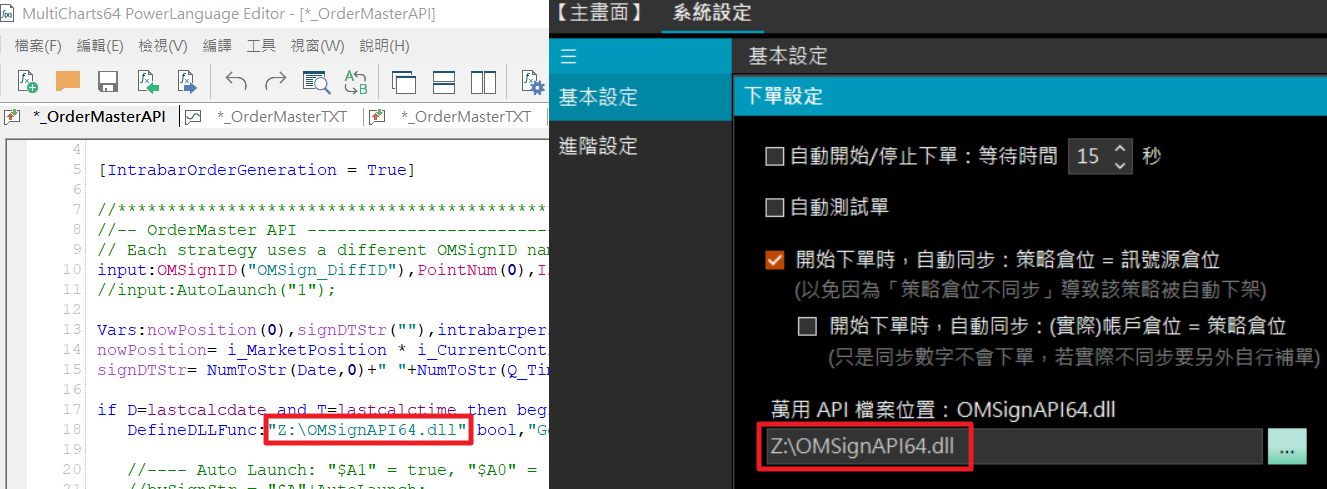
請將[基本設定]-[下單設定]-[萬用 API 檔案位置]改為策略軟體所使用的萬用API同一路徑檔名的dll
例如:MC萬用API範例的dll指定Z:\OMSignAPI64.dll,這裡就要改用Z:\OMSignAPI64.dll,設定錯誤下單大師就會讀不到萬用API訊號。
在下單大師策略管理設定新策略與萬用API串接設定 #

請注意,若使用萬用API串接,下單大師需與萬用API相同位元(32/64)
1. 請於下單大師策略管理輸入策略名稱
2. 執行新增
3. 選擇萬用API
4. 將您在Multicharts設定的識別碼輸入後按存檔即可

存檔後若出現「萬用API倉位錯誤,無法取得目前倉位」,代表Multicharts的萬用API設定不正確,可能原因如下
1. 下單大師「萬用 API 檔案位置」設定沒有和策略軟體的「萬用 API 檔案位置」一致
2. 下單大師的策略「識別碼」設定沒有和策略軟體的策略「識別碼」一致
3. 策略軟體尚未運作。策略軟體一定要先打開執行過萬用API並寫入初始值後,下單大師才能讀到
請回到先前步驟檢查

MC的多個圖表(策略)能不能使用同一個識別碼? #

不行,絕對不可以。
不同策略請注意不可使用同一個識別碼,否則可能導致【重複不斷下單又平倉】的情況
下單大師沒有和MC直接串接,都是透過萬用API抓取訊號,因此只要設定有問題,下單大師也會跟著下出有問題的單。
例如:2個策略一個是持有多單1口,一個是空手。這2個策略會不斷的互相覆蓋萬用API訊號,下單大師就會照著萬用API的指示,不斷的買進,賣出,直到被下單大師裡的【交易風險管控】擋下。

作業系統為Win 10,也使用Win 10版的dll,也確定放入Z:\但是MC出現無法找到dll”z:\omsigntxt64.dll”的錯誤訊息? #

處理方式有2種
1. 請安裝C++可轉散發套件最新版(此為使用下單大師的必要安裝,因此請優先使用此方式)
2. 直接改用Win 7資料夾裡的dll

萬用API用指標比較好還是訊號比較好? #

2種方式的程式碼是一模一樣的,只是一個放在指標,一個放在訊號。
理論上訊號會比較快,但以穩定性來說我們建議優先使用指標。
因為有些人的策略比較特殊,用訊號時會影響到原本的圖裡進出場訊號。
例如:原本有進場訊號,掛上萬用API的訊號時,該進場訊號就消失了。

原本使用MC下單機,再用下單大師是否會重複下單? #

下單大師無法判斷MC下單機是否運作中,所以如果下單大師和MC都下實單,那確實會重複下單。
因此如果開始使用下單大師下實單,就把原MC的自動交易AA/SA關閉即可,這樣就不會重複下單。

MC升級版本後,下單大師有什麼設定要調整嗎? #

單純就下單大師主程式來看,是沒有的。
因為下單大師是透過讀取文字檔或萬用API裡的資料來取得資料,並沒有直接和MC串接。升級MC版本後您只要查看文字檔與萬用API輸出是否正常即可

MC串接完成並輸出訊號到下單大師後,是否就要把自動交易AA/SA關閉? #

不一定,要看情況。
如果設定萬用API後,且下單大師都設定並測試完成開始下實單,那就要關閉。
如果設定萬用API後,下單大師還在使用模擬單測試,但是MC想要先繼續下單,那就要打開。
如果設定萬用API後,想做平行測試,有一些策略要在下單大師下單,有一些維持在MC下單,那就是MC要下單的圖要打開,其他的關閉。

為什麼需要IsRecalc執行 RecalcLastBarAfter(0.1) 強制每 0.1 秒重新計算訊號? #

這個是使用PT訊號輸出萬用API才需要使用,若您是使用MC圖表基本上是不會用到。
因 PT 不支援 IOG 或夜盤報價少,容易收到「價格未跳動通知」可將 IsRecalc 設為 1,強制每 0.1 秒輸出萬用API。(在下單大師的「策略管理」要改成「依價格變動時間」偵測,才會收到「價格未跳動通知」,否則會永遠收不到)

是否可以變更磁碟機的代號為Z:\ #

可以的
下列步驟示範如何變更磁碟機代號
1. 使用系統管理員權限開啟 [磁碟管理]
2. 在 [磁碟管理] 中,選取並按住 (或以滑鼠右鍵按一下) 您想要變更或新增磁碟機代號的磁碟區,然後選取 [變更磁碟機代號及路徑]
3. 若要變更磁碟機代號,請選取 [變更]。 若要新增磁碟機目前沒有的磁碟機代號,請選取 [新增]。
4. 選取新的磁碟機代號,然後選擇 [確定]。 然後,當系統提示依賴磁碟機代號的程式可能無法正確執行時,請選取 [是]
以上步驟可參考微軟官網[ 變更磁碟機代號 ]教學

是否可以用自己原有硬碟切割出的Z:\ #

可以的
只要有Z:\即可
我們建議使用AMD Radeon RAMDisk建立Z:\
若實在沒辦法,可以用一般硬碟自行切割出Z:\

目錄
  • 1. Windows 7:只能使用 2.5 版的萬用 API (32位元)2. Windows 10/11:可以使用 2.5/4.0/5.0 版的萬用 API (32/64位元)3. 萬用API的位元需要與上下游相同,例如MC64 > 萬用API64 > 下單大師64 > 券商API64若其中一個是32,就只能全部換成32或是使用文字檔串接,例如某券商未提供API64,那就只能全部換成32或是使用文字檔串接
  • 安裝RAMDisk 虛擬硬碟
  • Multicharts設定
    • 下載MC 串接包,並將DLL放至Z槽
    • 匯入萬用API的指標與訊號程式
    • 在MC圖表交易使用萬用API指標(指標和訊號擇一使用,建議優先使用指標)
    • 在MC圖表交易使用萬用API訊號(指標和訊號擇一使用,建議優先使用指標)
    • 在Porfolio Trader使用萬用API訊號(PT只能使用訊號)
  • 下單大師設定
    • 設定萬用 API 檔案位置
    • 在下單大師策略管理設定新策略與萬用API串接設定
    • MC的多個圖表(策略)能不能使用同一個識別碼?
    • 作業系統為Win 10,也使用Win 10版的dll,也確定放入Z:\但是MC出現無法找到dll"z:\omsigntxt64.dll"的錯誤訊息?
    • 萬用API用指標比較好還是訊號比較好?
    • 原本使用MC下單機,再用下單大師是否會重複下單?
    • MC升級版本後,下單大師有什麼設定要調整嗎?
    • MC串接完成並輸出訊號到下單大師後,是否就要把自動交易AA/SA關閉?
    • 為什麼需要IsRecalc執行 RecalcLastBarAfter(0.1) 強制每 0.1 秒重新計算訊號?
    • 是否可以變更磁碟機的代號為Z:\
    • 是否可以用自己原有硬碟切割出的Z:\

線上教學
會員專區
關於我們

公司簡介
使用者條款與退款政策
隱私權保護政策

方案產品

產品特色
產品購買
軟體下載

官方社群

Facebook 粉絲專頁
LINE 操作問答群
LINE 交易討論群

聯絡我們

Email 連絡信箱
Telegram 一對一線上客服
客服時間:週一至週五 8:15~12:00 13:00~16:00

Copyright© 2026 大師資訊有限公司(統一編號:24537185),保留一切權利。

登入
使用 電子郵件
使用手機號碼
還沒成為會員嗎? 立刻註冊
重置密碼
使用 電子郵件
使用手機號碼
註冊
已經是會員? 立即登錄